vultr 서버에 호스팅 케이알 도메인 연결해서 워드프레스 사이트를 하나 더 추가하는 방법 중 첫번재 단계에 대해서 알려드릴게요. 이 글은 벌처에 워드프레스를 이미 한 번 개설하신 분들께 도움이 될 글입니다. 벌처에 처음 워드프레스 연결을 원하시는 분은 아래 링크의 글을 보시고 순차적으로 하시면 됩니다.
▶워드프레스 벌처 vultr 서버 처음 연결하는 방법
vultr 서버 워드프레스 사이트 추가하기
워드프레스 vultr 서버에 (도메인)사이트 추가 방법은 3단계로 구성됩니다.
위 순서대로 따라하시면 벌처 vultr 서버에 각기 다른 워드프레스를 3개 개설하실 수 있습니다. 벌처 플레스크 패널에는 2차도메인은 3개까지 무료로 추가할 수 있고, 각 2차도메인들의 하위도메인은 무한대로 개설할 수 있으니 참고하세요.
도메인에 ip 주소 부여하기
이제 새 도메인을 벌처 ip 주소와 연결하는 방법을 알아보겠습니다.
저는 호스팅케이알에서 도메인을 구입했으므로 호스팅케이알에서 vultr 서버로 도메인 연결하는 과정을 보여드리겠습니다. 가비아나 다른 업체에서 도메인을 구매하셨더라도 각 업체의 DNS관리 부분에서 하시면 되는 작업으로 이 작업은 다 비슷비슷할거라고 생각합니다.
1. 연결할 서버의 ip 주소 확인
새로 도메인을 구입한 곳이 어느 업체든 우선 이 작업부터 해야합니다. 새로운 도메인에 연결할 서버의 ip 주소를 도메인구입처에 알려줘야합니다.
vultr 에서 ip 주소를 확인할 수 있는 방법은 2가지입니다. 벌처 플레스크 패널 혹은 벌처 홈페이지에서 확인하실 수 있습니다.
1) 벌처 플레스크패널에서 확인
벌처 플레스크 패널에 로그인을 하시고 (이전에 워드프레스 연결을 한 번 연결하신분만 해당) 메인화면에서 기존에 연결했던 도메인 이름을 누릅니다.
그럼 화면 하단쪽에 ip adress 가 나와있습니다. 이걸 보기 편한 곳에 복사해두거나 이 화면을 그대로 띄워놓으시면 됩니다 .
2) 벌처 홈페이지에서 ip주소 확인 가능
플레스크 패널이 아닌 벌처 홈페이지 화면에서도 ip주소를 확인할 수 있습니다.
product 에서 기존 연결한 도메인 목록을 보시면 위 화면과 같이 ip주소를 확인하실 수 있습니다.
2. 도메인 구입처에 ip 주소 등록
저는 호스팅케이알에서 구매한 도메인을 vultr 서버에 연결할거라서 호스팅케이알 홈페이지에서 연결하는 과정을 보여드릴게요.
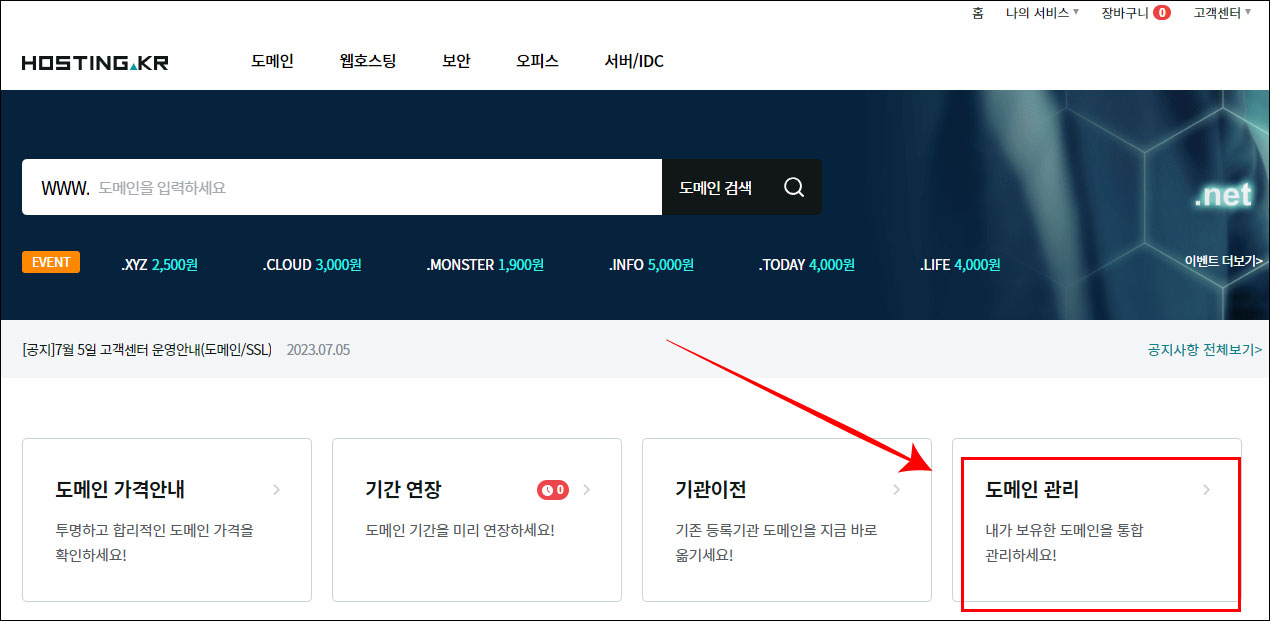
호스팅케이알 홈페이지에서 접속해서 [도메인관리] 부분을 눌러주세요.
메인화면 상단의 [나의서비스]에서 [도메인관리]를 누르셔도 똑같은 화면으로 넘어갑니다.
구매한 도메인 목록에서
vultr 서버에 연결할 도메인을 클릭해주세요.
다음 화면에서 [네임서버/DNS] > [+새 레코드 추가] 를 눌러주세요.
① 유형 목록에서 'A'를 선택해주세요.
② 이름에 'www'를 입력하시고
③ vultr서버에서 확인한 ip 주소를 입력해주세요. 복붙으로 넣으시면 정확합니다.
④ 완료 버튼을 눌러주세요.
위와 동일한 과정으로 나머지 정보도 입력해줄게요. 순서대로 하시면 금방합니다.
[새 레코드 추가] 버튼을 누르시고
① 유형 A 선택
② 이름에 'plesk' 입력
③ (벌처에서 확인한) 서버 ip 주소 입력
④ 체크완료 버튼
[새 레코드 추가] 한 번 더 누르고,
⑤ 유형 A 선택
⑥ 이름에 '@' 입력
⑦ 서버 ip 주소 복붙
⑧ 완료 버튼으로 마무리
이렇게 하면 끝입니다. 벌처 vultr 서버에 새로운 워드프레스 사이트를 하나 더 추가할 준비 중 1단계가 끝났습니다.
도메인 서버 주소 연결 잘됐는지 체크하는 법
도메인에 서버 ip 주소가 잘 등록됐는지 확인하려면 아래 방법으로 하시면 됩니다.
dnschecker.org 사이트에 들어가서 아래 순서대로 해주세요.
① 방금 연결한 도메인 주소 입력
② A 유형 선택
③ Search 버튼 누르면
ip 주소 옆에 초록색 체크 표시가 뜹니다. 이게 뜨면 새로운 도메인이 vultr 서버에 잘 연결된 것입니다.
지금까지는 도메인 구입처에 도메인의 보금자리 서버가 vultr 서버라는 사실을 알려줬습니다. 다음 단계는 벌처에 이 도메인을 안착시키는 과정입니다. 그리고 이 도메인 주소가 안전하다는 ssl 인증 받는 방법까지 알아보겠습니다.





0 댓글